

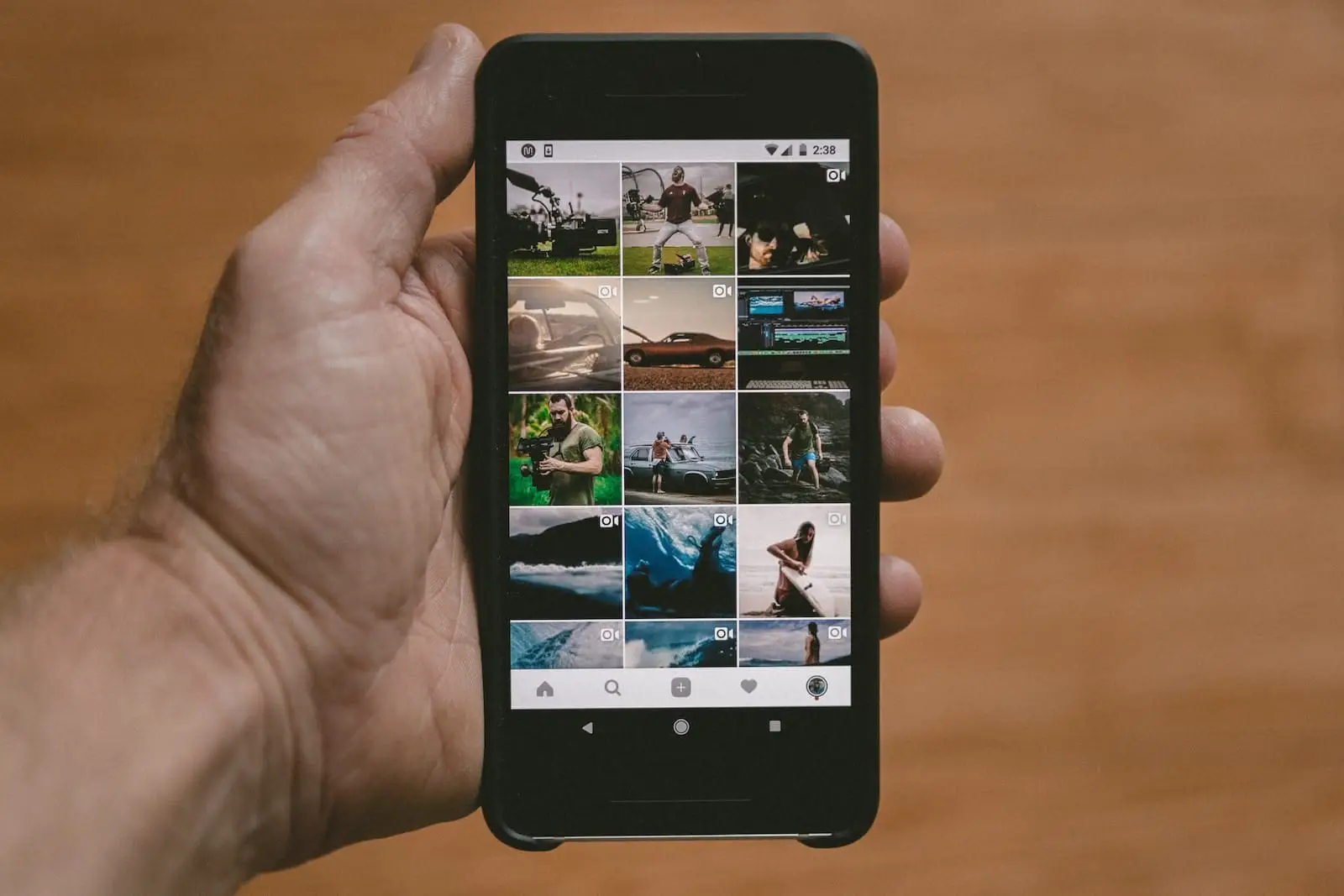
La gestione delle foto digitali rappresenta una sfida quotidiana per chiunque utilizzi smartphone e dispositivi connessi, con la necessità di bilanciare lo spazio di archiviazione disponibile sul dispositivo con la sicurezza offerta dai servizi cloud che preservano i ricordi da perdite accidentali o guasti hardware. Google Foto offre una soluzione potente per il backup automatico delle immagini, ma molti utenti si trovano confusi riguardo alla relazione tra le foto archiviate nel cloud e quelle presenti sul dispositivo, temendo che eliminare da una parte significhi perdere tutto. Comprendere esattamente come funziona questa sincronizzazione e come gestirla consapevolmente permette di liberare spazio prezioso sul telefono mantenendo al sicuro nel cloud tutti i ricordi importanti senza rischi di perdite accidentali.
Accesso e navigazione in Google Foto
Il primo passo per gestire efficacemente le proprie foto su Google Foto consiste nell’accedere alla piattaforma attraverso il browser web visitando photos.google.com oppure utilizzando l’applicazione dedicata disponibile per dispositivi Android e iOS. L’interfaccia web offre una panoramica più ampia della propria libreria fotografica e strumenti di gestione più accessibili per operazioni massive come la selezione e l’eliminazione di gruppi di immagini. Una volta effettuato l’accesso con il proprio account Google, tutte le foto caricate tramite backup automatico o manuale appariranno organizzate cronologicamente nella vista principale, con funzionalità di ricerca avanzate che permettono di trovare immagini specifiche basandosi su luoghi, persone riconosciute automaticamente e oggetti presenti nelle foto. La familiarità con l’interfaccia e le diverse sezioni disponibili, inclusi album, cestino e impostazioni di sincronizzazione, rappresenta il prerequisito fondamentale per una gestione consapevole della propria libreria fotografica.
Eliminazione delle foto dal cloud
Il processo di eliminazione delle foto da Google Foto inizia con la selezione delle immagini che si desidera rimuovere dal cloud, operazione che può essere effettuata selezionando singolarmente ciascuna foto o utilizzando la funzione di selezione multipla trascinando il cursore su gruppi di immagini consecutive. Una volta selezionate le foto desiderate, l’icona del cestino nell’angolo superiore della schermata permette di spostare le immagini nel cestino di Google Foto, dove rimangono per un periodo di grazia di 60 giorni durante il quale è ancora possibile recuperarle in caso di ripensamento. Durante questo periodo le foto nel cestino continuano a occupare spazio nell’account Google, quindi per liberare definitivamente lo spazio è necessario accedere alla sezione Cestino e selezionare l’opzione per svuotarlo permanentemente. Questa operazione elimina definitivamente le foto dall’account Google senza possibilità di recupero, quindi è consigliabile verificare attentamente che non siano state incluse per errore immagini importanti prima di procedere.
Mantenere le foto sul dispositivo
L’aspetto fondamentale che spesso genera confusione riguarda il comportamento della sincronizzazione tra Google Foto e la galleria del dispositivo, che può variare significativamente in base alle impostazioni configurate dall’utente durante il setup iniziale o nelle preferenze dell’applicazione. Quando la sincronizzazione è attiva in modalità standard, l’eliminazione di una foto da Google Foto potrebbe riflettersi anche sulla copia locale del dispositivo, comportamento che genera comprensibili preoccupazioni in chi teme di perdere le proprie immagini originali. Per verificare che le foto rimangano intatte sul dispositivo dopo l’eliminazione dal cloud, è necessario controllare le impostazioni di sincronizzazione dell’app Google Foto e assicurarsi che l’opzione di sincronizzazione bidirezionale sia disattivata o configurata secondo le proprie preferenze. Dopo aver eliminato le foto dal cloud, una verifica diretta nella galleria nativa del dispositivo confermerà che le immagini originali sono ancora presenti localmente, garantendo la tranquillità che i ricordi importanti non siano andati perduti.
Impostazioni e backup sicuro
La configurazione corretta delle impostazioni di sincronizzazione rappresenta la chiave per evitare sorprese sgradite e mantenere il controllo completo sulla propria libreria fotografica distribuita tra dispositivo locale e cloud. All’interno delle impostazioni dell’app Google Foto è possibile specificare se le eliminazioni effettuate sul cloud devono riflettersi anche sul dispositivo, un’opzione che molti utenti preferiscono disattivare per mantenere le copie locali indipendenti dalla gestione cloud. Parallelamente alla gestione su Google Foto, è buona pratica mantenere backup regolari del dispositivo attraverso servizi come Google Drive per Android o iCloud per dispositivi Apple, creando ridondanza che protegge contro qualsiasi eventualità. La strategia ottimale prevede backup automatici nel cloud per la sicurezza a lungo termine combinati con copie locali per l’accesso rapido e offline, con eliminazioni periodiche dal cloud per gestire lo spazio disponibile mantenendo sempre le foto più importanti in almeno due posizioni separate.
Gestire le foto con sicurezza e consapevolezza
La gestione efficace delle foto su Google Foto richiede comprensione delle dinamiche di sincronizzazione e configurazione attenta delle impostazioni per ottenere esattamente il comportamento desiderato tra copie cloud e locali. Con le conoscenze appropriate è possibile liberare spazio sul dispositivo eliminando le foto dal cloud dove rimangono comunque al sicuro, oppure al contrario liberare spazio nel cloud mantenendo le foto localmente sul dispositivo, adattando la strategia alle proprie esigenze specifiche di archiviazione. La pratica del backup regolare su più piattaforme garantisce che i ricordi più preziosi non vadano mai perduti indipendentemente da guasti hardware, perdita del dispositivo o errori di gestione accidentali. Per qualsiasi dubbio o problema nella gestione delle foto su Google Foto, non esitare a contattarci aprendo un ticket via email a support@gtechgroup.it o scrivendo su WhatsApp al numero 0465 84 62 45.