


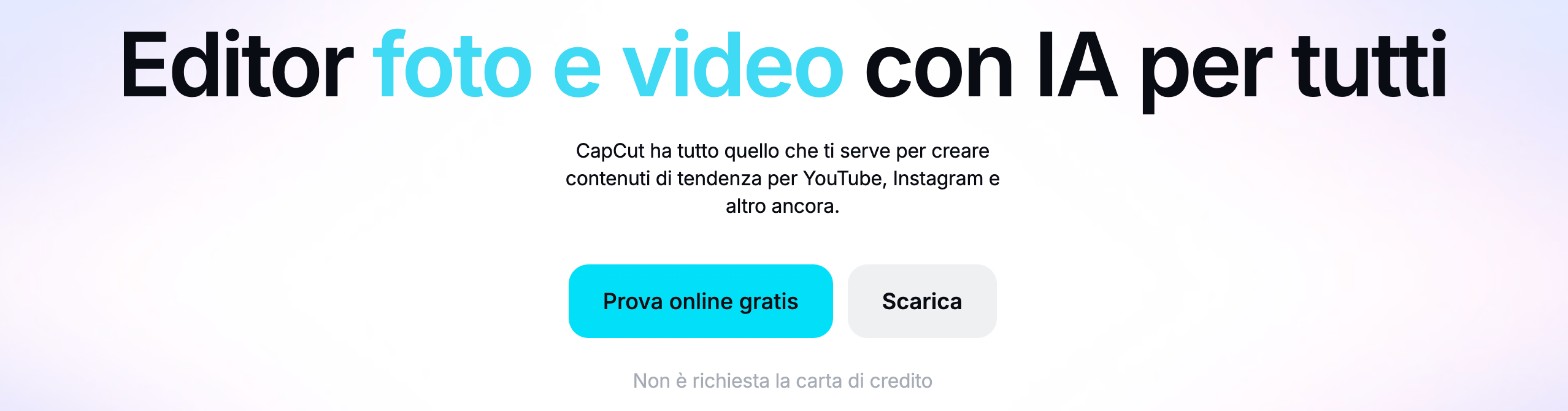
CapCut è uno degli editor video più popolari al mondo, soprattutto tra chi crea contenuti per i social come TikTok, Instagram Reels e YouTube Shorts. È gratuito, semplice da usare e pieno di funzioni — dai sottotitoli automatici agli effetti con intelligenza artificiale — che permettono di montare video di qualità anche senza esperienza. Funziona da smartphone, computer e direttamente dal browser.
In questa guida completa vediamo come funziona CapCut, come montare un video passo dopo passo, quali sono le funzioni principali, quanto costa la versione a pagamento, quali questioni di privacy tenere a mente e quali sono le migliori alternative.
Che cos’è CapCut e come funziona
CapCut è un’applicazione di montaggio video sviluppata da ByteDance, la società cinese proprietaria anche di TikTok. Il suo punto di forza è unire la semplicità delle app per smartphone alla potenza di un vero editor a timeline: importi i video e le foto, li disponi sulla linea temporale, aggiungi testi, musica ed effetti, e infine esporti il risultato pronto per i social.
È pensato soprattutto per i contenuti brevi e verticali, ma può essere usato per qualsiasi tipo di video. L’uso di base è gratuito e non richiede competenze tecniche: per questo è diventato lo strumento preferito di creator, social media manager e piccole aziende.
Come usare CapCut: app, desktop e versione online
CapCut è disponibile su tre piattaforme, con lo stesso account:
- App per smartphone (Android e iPhone/iPad): la più usata, perfetta per montare al volo video girati con il telefono.
- Programma per desktop (Windows e Mac): offre più spazio di lavoro e funzioni avanzate, ideale per montaggi più curati.
- Versione online (da capcut.com): si usa direttamente dal browser, senza installare nulla.
Per iniziare basta scaricare l’app o aprire la versione web, accedere con un account (ad esempio Google o TikTok) e creare un nuovo progetto.
Come montare un video con CapCut, passo dopo passo
Il flusso di lavoro di base è simile su tutte le piattaforme:
- Apri CapCut e tocca Nuovo progetto.
- Importa i video e le foto da usare: vengono aggiunti sulla timeline.
- Taglia e riordina le clip: dividi, accorcia e sposta gli spezzoni per dare ritmo al video.
- Aggiungi testi e sottotitoli: puoi scrivere i titoli a mano o generare i sottotitoli automatici dal parlato.
- Inserisci musica ed effetti sonori dalla libreria, oltre a transizioni, filtri ed effetti.
- Controlla il risultato in anteprima e, quando sei soddisfatto, premi Esporta scegliendo la qualità desiderata.
Una scorciatoia molto usata sono i modelli (template): scegli un modello già pronto, sostituisci le clip con le tue e ottieni un video montato in pochi minuti, perfetto per i social.
Le funzioni principali di CapCut
- Editor a timeline: taglio, divisione, velocità, livelli video e audio.
- Sottotitoli automatici: trascrivono il parlato con un clic, utilissimi per i video social.
- Testi, adesivi e transizioni: per rendere il video più dinamico.
- Libreria di musica ed effetti sonori integrata.
- Effetti e filtri, inclusa la rimozione dello sfondo e il green screen.
- Strumenti con intelligenza artificiale: generazione ed editing assistito, sintesi vocale e altro (alcuni legati ai crediti dei piani a pagamento).
- Modelli pronti all’uso per creare video di tendenza in pochi minuti.
Le funzioni con intelligenza artificiale di CapCut
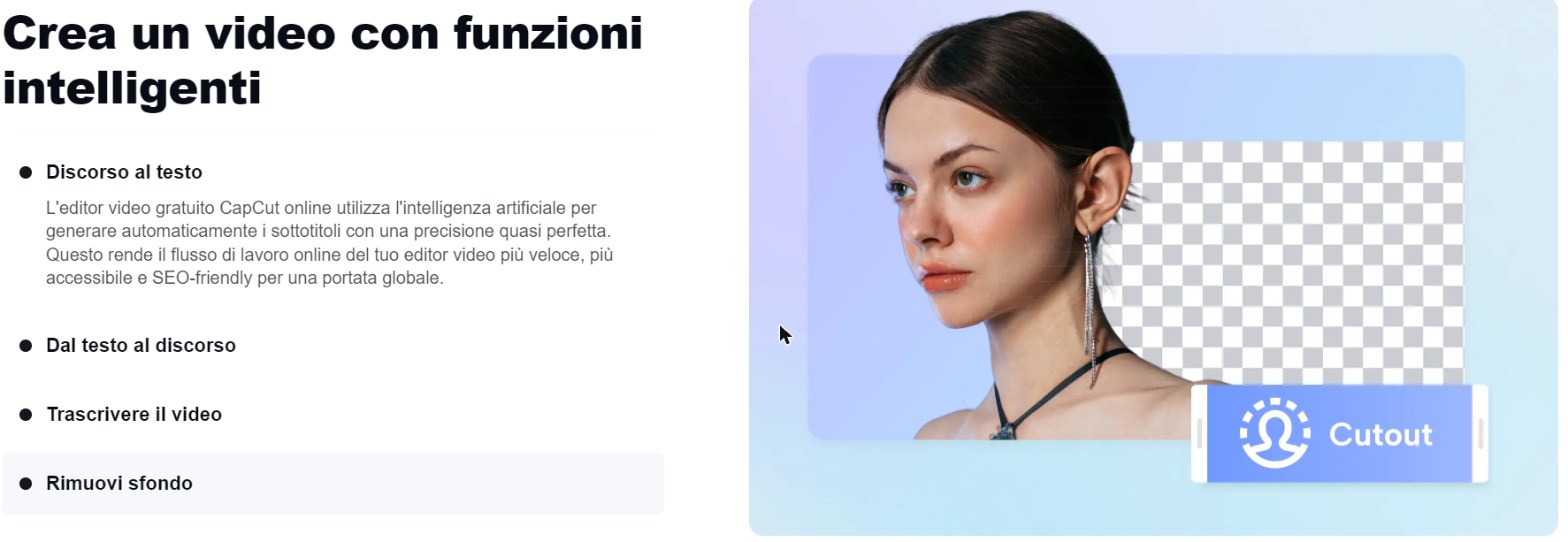
Buona parte del successo di CapCut dipende dai suoi strumenti basati sull’intelligenza artificiale, che automatizzano operazioni un tempo lunghe e complesse:
- Sottotitoli automatici: CapCut ascolta il parlato e genera i sottotitoli con buona precisione, pronti da sincronizzare e personalizzare.
- Da testo a voce (text-to-speech): trasforma un testo scritto in una voce narrante, utile per i video senza audio registrato.
- Trascrizione del video: ricava il testo completo del parlato, comodo anche per i contenuti più lunghi.
- Rimozione dello sfondo (cutout): isola il soggetto dal fondo senza green screen, con un clic.
- Miglioramento di immagini e audio: upscaling, riduzione del rumore e ritocchi assistiti.
Attenzione: alcuni strumenti IA più avanzati sono disponibili solo su desktop e web e consumano i crediti legati ai piani a pagamento.
I modelli (template): montare un video in pochi minuti
Se hai poco tempo o poca esperienza, i modelli di CapCut sono la scorciatoia più rapida. Un modello è un montaggio già pronto — con tagli, musica, testi ed effetti sincronizzati — in cui devi solo inserire le tue clip.
- Dalla sezione Modelli (o “Template”) scegli quello che ti piace, controllando durata e numero di clip richieste.
- Tocca Usa modello e seleziona dalla galleria le foto o i video da inserire.
- CapCut sostituisce automaticamente le clip mantenendo ritmo ed effetti; puoi comunque cambiare testi e musica.
- Esporta il video, pronto per TikTok, Reels o Shorts.
È il modo più veloce per cavalcare un trend: cerca i modelli più usati del momento e personalizzali con i tuoi contenuti.
CapCut è gratis? Piani e prezzi
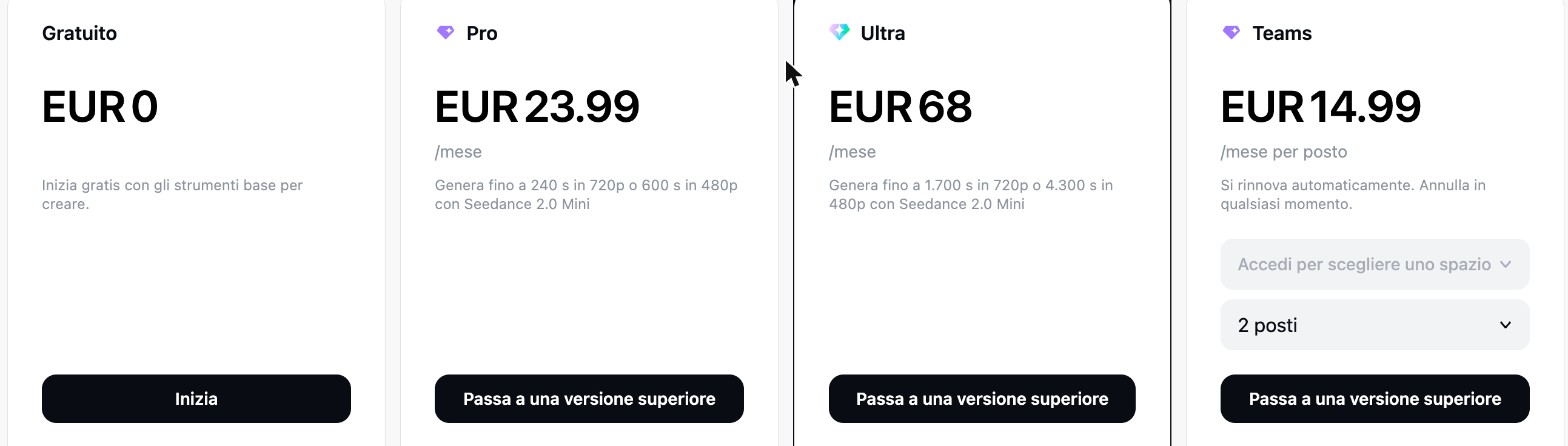
CapCut si può usare gratuitamente: il piano Gratuito include l’editor con gli strumenti di base e i modelli per iniziare. L’esportazione gratuita arriva in genere fino al 1080p, mentre alcuni effetti, modelli e strumenti IA avanzati sono riservati ai piani a pagamento (che sbloccano anche l’export in 4K e rimuovono l’eventuale filigrana).
Al momento della scrittura, sul sito ufficiale i piani (con fatturazione mensile) sono:
| Piano | Prezzo indicativo | Per chi |
|---|---|---|
| Gratuito | 0 € | Strumenti base e modelli per iniziare a creare. |
| Pro | circa 24 €/mese | Creator abituali, con più crediti IA e funzioni avanzate. |
| Ultra | circa 68 €/mese | Uso intensivo degli strumenti di generazione IA. |
| Teams | circa 15 €/mese per postazione | Team e aziende che lavorano in più persone. |
Lo stesso sito avverte che i prezzi sono “di riferimento” e che il prezzo finale, le tasse e le offerte dipendono dall’account e dal Paese. Verifica sempre le cifre aggiornate su capcut.com.
CapCut è sicuro? Privacy e la questione dei termini di servizio
CapCut è uno strumento affidabile dal punto di vista tecnico, ma vale la pena conoscere alcuni aspetti legati alla privacy, dato che appartiene a ByteDance (gruppo di TikTok).
Nel giugno 2025 CapCut ha aggiornato i termini di servizio, concedendosi diritti molto ampi sui contenuti caricati dagli utenti: secondo diverse analisi, una licenza descritta come “perpetua, irrevocabile e mondiale”, con la possibilità di collegare i contenuti e i relativi metadati ad altri servizi del gruppo. La modifica ha sollevato preoccupazioni tra i creator riguardo alla proprietà e all’uso dei loro video.
Il consiglio pratico è semplice: leggi i termini aggiornati prima di usarlo per progetti professionali, evita di caricare materiale altamente riservato e, se lavori con contenuti sensibili per i clienti, valuta un editor che tratti i file solo in locale. CapCut è stato anche oggetto di attenzioni normative in alcuni Paesi, come gli Stati Uniti, legate alla proprietà di ByteDance.
Formati e dimensioni per TikTok, Reels e YouTube Shorts
Per i social verticali conviene impostare il progetto fin dall’inizio nel formato giusto, così da non ritrovarsi con bande nere o soggetti tagliati:
- Proporzioni: usa il 9:16 verticale per TikTok, Instagram Reels e YouTube Shorts; l’1:1 (quadrato) o il 16:9 (orizzontale) restano utili per il feed o per YouTube classico.
- Risoluzione: punta a 1080×1920 (1080p), più che sufficiente per i social e disponibile anche sul piano gratuito.
- Durata: per i contenuti brevi tieni i video entro pochi secondi o un paio di minuti; controlla i limiti aggiornati della singola piattaforma.
- Zona di sicurezza: lascia liberi i bordi e la parte bassa dello schermo, dove le app sovrappongono pulsanti, didascalie e nome utente; testi e loghi vanno tenuti verso il centro.
In CapCut puoi scegliere le proporzioni dal menu del progetto e vedere l’anteprima già nel formato finale.
Come esportare in alta qualità (ed evitare la filigrana)
Quando il montaggio è pronto, la fase di esportazione decide la qualità finale del video:
- Nella schermata di export scegli la risoluzione (fino a 1080p con il piano gratuito, 4K con i piani a pagamento) e lascia i fotogrammi al secondo a 30 fps, o 60 fps per i video molto dinamici.
- Per evitare la filigrana, non usare modelli, effetti o elementi contrassegnati come Pro: con gli elementi gratuiti il video esce pulito. La filigrana, infatti, compare quasi sempre a causa di un elemento a pagamento inserito nel montaggio.
- Controlla l’anteprima prima di esportare e, se il file ti serve leggero (per inviarlo via email), riduci la risoluzione o il bitrate.
Una volta esportato, il video è pronto per essere pubblicato o condiviso — anche con un servizio come WeTransfer se è troppo pesante per l’email.
Problemi comuni con CapCut e come risolverli
- C’è una filigrana sul video esportato: dipende dall’uso di un modello o di un effetto Pro. Scegli elementi gratuiti oppure passa a un piano a pagamento.
- Non riesci a esportare in 4K: l’export in alta risoluzione è riservato ai piani a pagamento; con il gratuito punta al 1080p.
- L’app è lenta o si blocca: chiudi le altre app, libera spazio sul dispositivo e aggiorna CapCut all’ultima versione.
- Hai perso un progetto: i progetti restano sul dispositivo o nel tuo account; assicurati di aver effettuato l’accesso e di non aver disinstallato l’app.
- Un effetto IA non funziona: alcuni strumenti di generazione IA sono disponibili solo su desktop e web e consumano i crediti dei piani a pagamento.
Le migliori alternative a CapCut
| Alternativa | Note |
|---|---|
| InShot | Editor per smartphone semplice e completo, molto usato per i social. |
| DaVinci Resolve | Editor professionale per desktop, con una versione gratuita molto potente. |
| Adobe Express / Premiere Rush | Soluzioni Adobe per montaggi rapidi su mobile e web. |
| Editor nativi di TikTok e Instagram | Pratici per creare e pubblicare direttamente sulla piattaforma. |
Consigli per montare video efficaci
- Cattura l’attenzione nei primi secondi: sui social i primi istanti decidono se il video verrà guardato.
- Aggiungi i sottotitoli: molti guardano i video senza audio, quindi i testi sono fondamentali.
- Usa video verticali (9:16) per TikTok, Reels e Shorts.
- Non esagerare con gli effetti: un montaggio pulito è spesso più efficace.
- Parti da un modello se hai poco tempo, poi personalizzalo con i tuoi contenuti.
Domande frequenti su CapCut
CapCut è gratis?
Sì, CapCut ha una versione gratuita completa che include l’editor, i modelli e gli strumenti di base, con export fino al 1080p. I piani a pagamento sbloccano l’export in 4K, gli strumenti IA avanzati e la rimozione della filigrana.
Chi ha creato CapCut?
CapCut è sviluppato da ByteDance, la stessa azienda cinese proprietaria di TikTok.
Come si monta un video con CapCut?
Apri un nuovo progetto, importa video e foto, tagliali e riordinali sulla timeline, aggiungi testi, sottotitoli, musica ed effetti, poi esporta il video nella qualità desiderata. In alternativa puoi partire da un modello pronto.
CapCut funziona su computer?
Sì. Oltre all’app per smartphone, CapCut è disponibile come programma per Windows e Mac e come versione online da usare nel browser, tutti con lo stesso account.
Come si tolgono la filigrana e il limite di qualità?
La filigrana compare usando alcuni modelli o effetti Pro; scegliendo elementi gratuiti si evita. Per l’export in 4K e per rimuovere ogni filigrana servono i piani a pagamento.
CapCut ha i sottotitoli automatici?
Sì, CapCut può generare automaticamente i sottotitoli a partire dal parlato del video, una delle funzioni più utili per i contenuti social.
CapCut è sicuro?
Tecnicamente è affidabile, ma nel 2025 ha aggiornato i termini di servizio concedendosi ampi diritti sui contenuti caricati. Conviene leggere i termini aggiornati ed evitare di caricare materiale altamente riservato.
Quanto costa CapCut Pro?
Al momento della scrittura, sul sito ufficiale il piano Pro costa circa 24 € al mese (prezzo “di riferimento”); esistono anche i piani Ultra e Teams. Le cifre variano in base all’account e al Paese: conviene verificarle su capcut.com.
Serve un account per usare CapCut?
Sì, per usare l’editor occorre accedere con un account (ad esempio Google o TikTok), sia nell’app sia nella versione online.
Qual è la differenza tra CapCut e l’editor di TikTok?
CapCut è un editor completo e indipendente, con molte più funzioni rispetto all’editor integrato di TikTok. Entrambi appartengono a ByteDance e i video montati con CapCut si pubblicano facilmente su TikTok e sugli altri social.
CapCut ha strumenti di intelligenza artificiale?
Sì. CapCut include sottotitoli automatici, sintesi vocale (da testo a voce), trascrizione del parlato, rimozione dello sfondo e vari ritocchi assistiti. Alcuni strumenti IA avanzati sono però disponibili solo su desktop e web e consumano i crediti dei piani a pagamento.
Che cosa sono i modelli di CapCut?
I modelli (template) sono montaggi già pronti con tagli, musica, testi ed effetti: basta scegliere un modello, inserire le proprie clip e CapCut ricostruisce il video mantenendo ritmo ed effetti. Sono il modo più rapido per creare video di tendenza.
Quale formato usare in CapCut per TikTok e Reels?
Per TikTok, Instagram Reels e YouTube Shorts imposta il progetto in 9:16 verticale, con risoluzione 1080×1920 (1080p). Tieni testi e loghi verso il centro, perché le app sovrappongono pulsanti e didascalie lungo i bordi e in basso.
Come si esporta un video senza filigrana in CapCut?
La filigrana compare quando nel montaggio c’è un modello o un effetto Pro: usando solo elementi gratuiti il video esce senza filigrana. In fase di export puoi scegliere fino a 1080p con il piano gratuito e il 4K con i piani a pagamento.


