


iLovePDF è una delle raccolte di strumenti PDF online più usate al mondo: permette di unire, dividere, comprimere, convertire e modificare i file PDF direttamente dal browser, gratis e senza installare nulla. È la soluzione ideale quando devi sistemare un documento al volo — ad esempio unire più PDF in un unico file o alleggerire un allegato troppo pesante — senza programmi complicati.
In questa guida completa vediamo come funziona iLovePDF, quali strumenti offre, come usare le funzioni più richieste passo dopo passo, quali sono i limiti del piano gratuito rispetto al Premium, quanto è sicuro e quali sono le migliori alternative.
Che cos’è iLovePDF e come funziona
iLovePDF è una web app sviluppata dall’omonima azienda spagnola (con sede a Barcellona) che raccoglie decine di strumenti per lavorare con i documenti PDF. Il principio è semplice: scegli lo strumento che ti serve, carichi il file dal computer (o da Google Drive e Dropbox), avvii l’operazione e scarichi il risultato. Tutto avviene online, senza installare software sul computer.
Per le operazioni di base non serve creare un account: apri ilovepdf.com, scegli lo strumento e procedi. La registrazione (gratuita o Premium) serve soprattutto per salvare i lavori, elaborare file più grandi e sbloccare le funzioni avanzate.
Quali strumenti offre iLovePDF
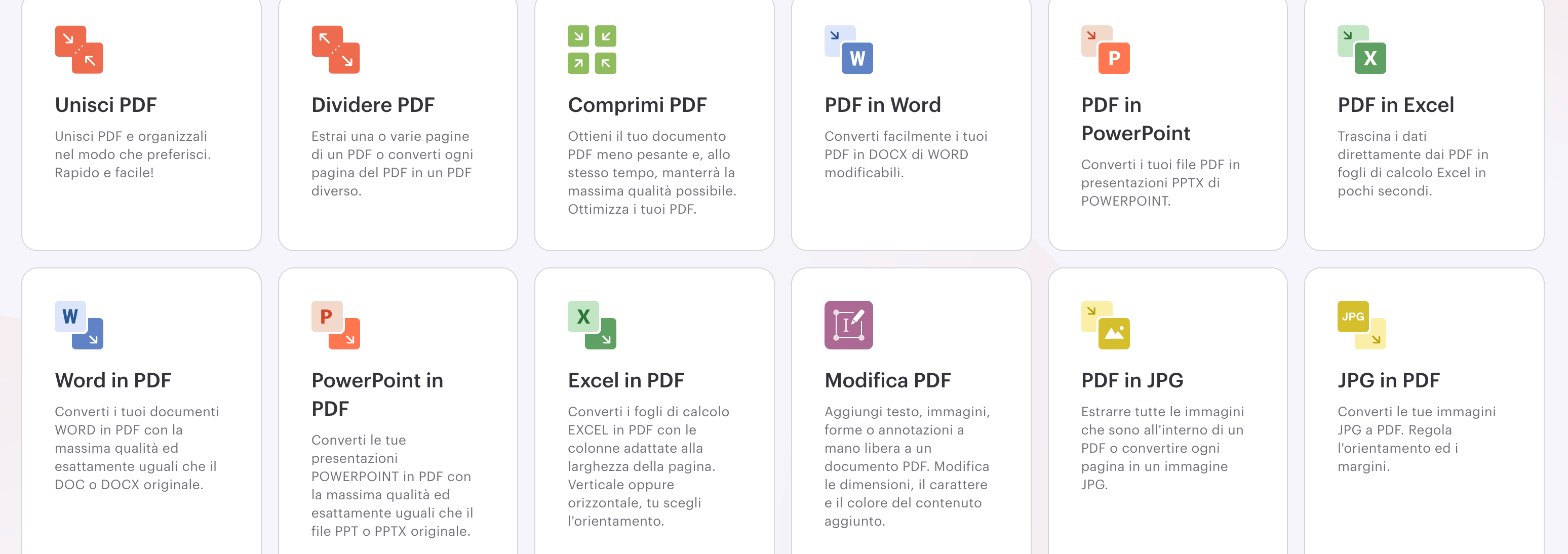
Gli strumenti sono organizzati in categorie. I principali sono:
- Organizza: Unisci PDF, Dividi PDF, Organizza pagine, Ruota PDF, aggiungi numeri di pagina.
- Ottimizza: Comprimi PDF (riduce il peso), Ripara PDF, OCR per rendere ricercabili i documenti scansionati.
- Converti: da PDF a Word, PowerPoint, Excel e JPG — e viceversa, da Word/PowerPoint/Excel/JPG a PDF.
- Modifica: Modifica PDF (aggiungi testo, immagini, annotazioni), Filigrana, Firma PDF.
- Sicurezza: Proteggi PDF con password, Sblocca PDF, oscura informazioni riservate.
Come unire più PDF in un unico file
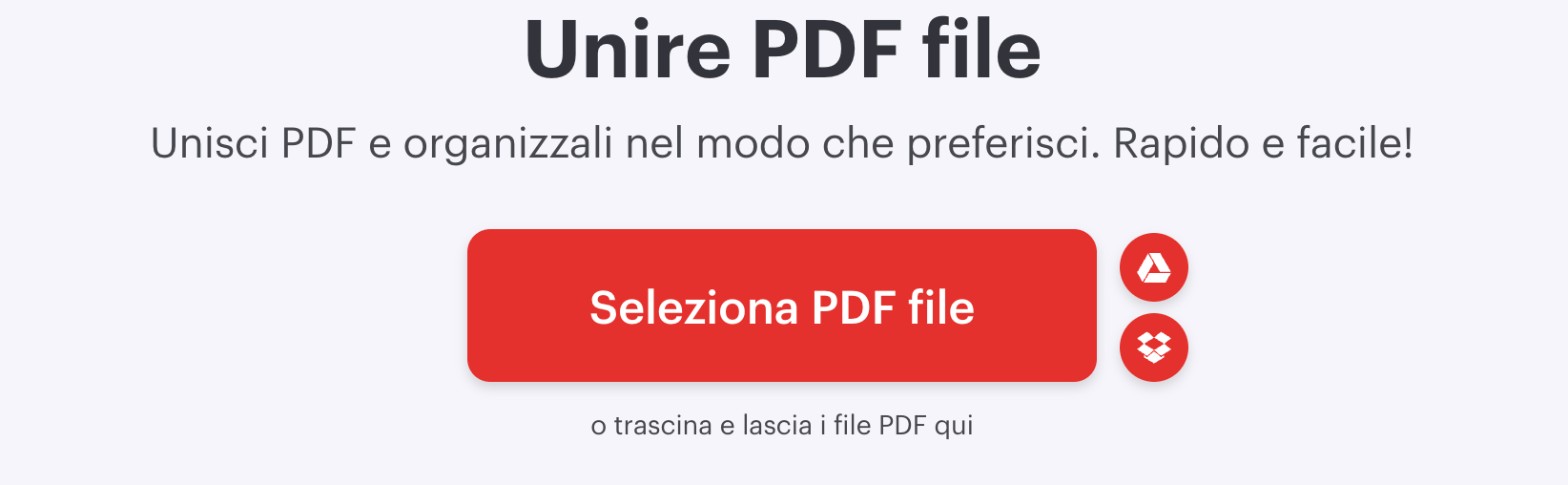
Unire più documenti in un solo PDF è una delle operazioni più richieste:
- Vai su iLovePDF e apri lo strumento Unisci PDF.
- Clicca su “Seleziona PDF file” (oppure trascina i file nell’area) per caricare i documenti da unire; puoi aggiungerli anche da Google Drive o Dropbox.
- Ordina i file nell’ordine che preferisci trascinandoli.
- Premi “Unisci PDF” e attendi l’elaborazione.
- Scarica il PDF unito; dalla pagina di download puoi anche rimuovere subito il file dai server.
Come comprimere un PDF troppo pesante
Se un PDF è troppo grande per essere inviato via email, puoi alleggerirlo:
- Apri lo strumento Comprimi PDF.
- Carica il file e scegli il livello di compressione (compressione maggiore = file più leggero ma qualità inferiore).
- Avvia l’operazione e scarica il PDF compresso.
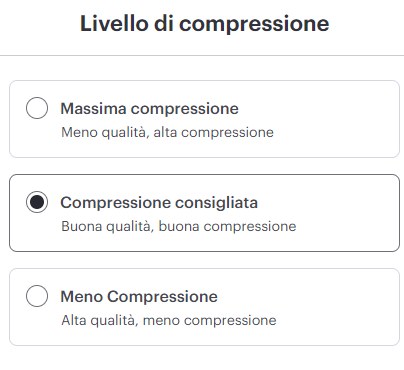
Prima di avviare, iLovePDF ti fa scegliere il livello di compressione: “Massima compressione” per ottenere il file più leggero, “Compressione consigliata” per il miglior equilibrio tra peso e qualità (l’opzione predefinita) e “Meno compressione” per mantenere la qualità più alta possibile.
Per inviare file comunque molto pesanti, puoi affiancare a iLovePDF un servizio di trasferimento: vedi la nostra guida a WeTransfer.
Come convertire un PDF (in Word, JPG e altri formati)
iLovePDF converte i PDF in diversi formati e viceversa:
- Scegli lo strumento di conversione adatto (ad esempio PDF in Word o PDF in JPG).
- Carica il file PDF.
- Avvia la conversione e scarica il documento nel nuovo formato.
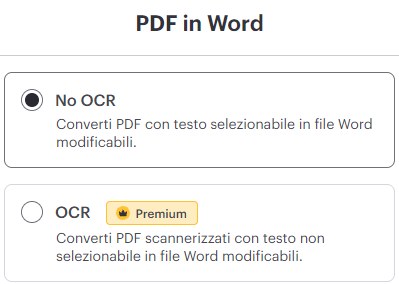
Per un PDF normale va bene l’opzione “No OCR”. Se invece parti da un documento scansionato (in pratica un’immagine), serve l’OCR — riservato al piano Premium — per ottenere un testo davvero selezionabile e modificabile.
Allo stesso modo puoi fare il percorso inverso, convertendo Word, Excel, PowerPoint o immagini in PDF.
Come dividere un PDF in più file
Lo strumento Dividi PDF fa l’operazione opposta rispetto a “Unisci”: da un unico documento ne ricava più file oppure estrae solo le pagine che ti servono.
- Apri lo strumento Dividi PDF e carica il documento.
- Scegli la modalità: dividi per intervalli di pagine (ad esempio 1-3 e 4-6) oppure estrai ogni pagina come file singolo.
- Avvia l’operazione e scarica i PDF ottenuti, di solito raccolti in un archivio .zip.
È comodo per estrarre un capitolo da un manuale o separare più fatture contenute in un unico file.
Come proteggere, firmare e modificare un PDF
Oltre a organizzare e convertire, iLovePDF mette a disposizione strumenti per gestire il contenuto e la sicurezza dei documenti:
- Proteggi PDF: aggiunge una password al file, così solo chi la conosce può aprirlo. Apri lo strumento, carica il documento, imposta la password e scarica il PDF cifrato. Con “Sblocca PDF” puoi invece togliere una password che già conosci.
- Firma PDF: permette di firmare elettronicamente un documento — o inviarlo ad altri per la firma — senza stamparlo. La firma si può disegnare, caricare come immagine o digitare.
- Modifica PDF: aggiunge testo, immagini e annotazioni direttamente sulle pagine, utile per compilare moduli o correggere piccoli dettagli.
- Filigrana: sovrappone un testo o un logo (ad esempio “Bozza” o il marchio aziendale) a tutte le pagine.
- Numeri di pagina: inserisce la numerazione automatica, comoda nei documenti lunghi.
Per i documenti che contengono dati personali, ricorda di eliminare i file dai server subito dopo l’operazione.
Come compilare e firmare un modulo PDF online
Capita spesso di ricevere un modulo in PDF da compilare e rimandare firmato, senza stamparlo. Con iLovePDF puoi farlo in pochi passaggi:
- Apri lo strumento Modifica PDF e carica il modulo.
- Usa lo strumento testo per scrivere nei campi (nome, data, indirizzo e così via); puoi aggiungere anche segni di spunta o piccole annotazioni.
- Per la firma passa a Firma PDF: disegna la tua firma, caricane l’immagine o digitala, poi posizionala nel punto giusto.
- Scarica il PDF compilato e firmato, pronto da inviare via email o con un servizio come WeTransfer.
È il modo più rapido per gestire moduli, autorizzazioni e piccoli contratti senza stampante e scanner.
Documenti riservati: quando conviene lavorare offline
Gli strumenti online sono comodissimi, ma elaborano i file sui server del servizio. Per i documenti che contengono dati molto sensibili (dati sanitari, buste paga, contratti riservati) vale la pena qualche cautela in più:
- Usa l’app desktop di iLovePDF, che svolge molte operazioni in locale sul tuo computer, senza caricare i file online.
- Se usi comunque il sito, elimina i file dai server subito dopo l’operazione, dall’apposito pulsante nella pagina di download.
- Prima di condividere un documento, aggiungi una password con “Proteggi PDF”.
In generale, carica online solo ciò che è necessario e preferisci gli strumenti offline quando la riservatezza è prioritaria.
iLovePDF è gratis? Piano gratuito e Premium
iLovePDF si può usare gratuitamente per le operazioni di base, ma con alcuni limiti. Il piano Premium (a pagamento) rimuove gran parte delle restrizioni.
| Caratteristica | Gratuito | Premium |
|---|---|---|
| Strumenti di base (unisci, dividi, comprimi, converti) | sì | sì |
| Dimensione dei file e operazioni | limitate | molto più ampie |
| Elaborazione in blocco (batch) | limitata | estesa |
| OCR (riconoscimento testo) | non incluso | incluso |
| Pubblicità | sì | no |
Il prezzo di Premium parte da pochi euro al mese e cambia in base alla fatturazione (mensile o annuale) e al Paese: verifica le cifre aggiornate sulla pagina ufficiale dei prezzi.
iLovePDF è sicuro?
iLovePDF dichiara di cancellare automaticamente i file elaborati dai propri server entro poche ore (circa due); inoltre, dalla pagina di download puoi scegliere di eliminarli immediatamente dopo l’operazione. L’azienda afferma di non analizzare né accedere al contenuto dei documenti prodotti dagli strumenti e di adottare la cifratura dei file, oltre a possedere la certificazione di sicurezza ISO/IEC 27001.
Come sempre, per documenti molto sensibili (dati personali, contratti riservati) valuta la convenienza di strumenti offline, ed elimina i file dai server appena terminata l’operazione.
App desktop, mobile e iLoveIMG
Oltre al sito web, iLovePDF mette a disposizione anche applicazioni per desktop e per smartphone (Android e iOS), utili per chi lavora spesso con i PDF o preferisce elaborare i file in locale. Esiste inoltre il servizio gemello iLoveIMG, dedicato invece alle immagini (comprimi, ridimensiona, converti e ritaglia foto online).
Le migliori alternative a iLovePDF
| Servizio | Note |
|---|---|
| Smallpdf | Molto simile a iLovePDF, interfaccia pulita; piano gratuito con limiti giornalieri. |
| PDF24 Tools | Gratuito e molto generoso, disponibile anche come programma per Windows. |
| Adobe Acrobat online | Gli strumenti online di Adobe, l’azienda che ha inventato il formato PDF. |
| Sejda | Buona alternativa web con limiti di utilizzo giornalieri nel piano gratuito. |
Consigli per lavorare con i PDF
- Comprimi prima di inviare: un PDF più leggero passa più facilmente via email.
- Unisci i documenti correlati in un unico file per tenerli ordinati.
- Elimina i file dai server subito dopo l’operazione, se contengono dati sensibili.
- Per i documenti scansionati, l’OCR (Premium) rende il testo selezionabile e ricercabile.
- Controlla il risultato: dopo una conversione, verifica sempre l’impaginazione del file ottenuto.
Domande frequenti su iLovePDF
iLovePDF è gratis?
Sì, iLovePDF è gratuito per le operazioni di base come unire, dividere, comprimere e convertire i PDF, con alcuni limiti su dimensione dei file e numero di operazioni. Il piano Premium a pagamento rimuove gran parte di queste restrizioni.
Serve registrarsi per usare iLovePDF?
No, per le operazioni di base basta aprire ilovepdf.com, scegliere lo strumento e caricare il file. La registrazione serve soprattutto per salvare i lavori e sbloccare le funzioni avanzate.
Come si uniscono più PDF con iLovePDF?
Apri lo strumento “Unisci PDF”, carica i file da unire (o trascinali nell’area), ordinali come preferisci, premi “Unisci PDF” e scarica il documento finale.
Come si comprime un PDF con iLovePDF?
Apri lo strumento “Comprimi PDF”, carica il file, scegli il livello di compressione e avvia l’operazione; poi scarica il PDF alleggerito.
iLovePDF è sicuro?
iLovePDF dichiara di cancellare i file dai propri server entro poche ore e consente di eliminarli subito dopo l’elaborazione. L’azienda usa la cifratura dei file e possiede la certificazione ISO/IEC 27001.
I file caricati su iLovePDF vengono cancellati?
Sì. I documenti elaborati vengono eliminati automaticamente dai server entro circa due ore, e dalla pagina di download puoi rimuoverli immediatamente.
iLovePDF ha un’app?
Sì, oltre al sito web sono disponibili applicazioni per desktop e per smartphone Android e iOS. Esiste anche iLoveIMG, il servizio gemello dedicato alle immagini.
Qual è la differenza tra iLovePDF e Smallpdf?
Sono due servizi molto simili per gli strumenti PDF online. Si differenziano per interfaccia, limiti del piano gratuito e prezzi del piano a pagamento: conviene provarli entrambi e scegliere quello più comodo per le tue esigenze.
Come si converte un PDF in Word con iLovePDF?
Apri lo strumento “PDF in Word”, carica il file e avvia la conversione: ottieni un documento Word modificabile. Per i PDF scansionati serve l’OCR, disponibile con il piano Premium.
Come si protegge un PDF con una password?
Apri lo strumento “Proteggi PDF”, carica il documento, imposta la password desiderata e scarica il PDF protetto. Per riaprirlo sarà poi necessario inserire quella password.
Come si divide un PDF con iLovePDF?
Apri lo strumento “Dividi PDF”, carica il file e scegli se dividerlo per intervalli di pagine o estrarre ogni pagina come file separato; poi scarica il risultato, in genere in un archivio .zip.
Come si compila e firma un modulo PDF con iLovePDF?
Apri “Modifica PDF” e usa lo strumento testo per compilare i campi del modulo; poi con “Firma PDF” disegna, carica o digiti la tua firma e la posizioni sul documento. Infine scarichi il PDF compilato e firmato, pronto da inviare.
iLovePDF elabora i file in locale o sui suoi server?
Il sito elabora i file sui propri server, cancellandoli entro poche ore. Per i documenti riservati conviene usare l’app desktop, che svolge molte operazioni in locale, oppure eliminare subito i file dai server dopo l’operazione.


