

WeTransfer è uno dei servizi più semplici e conosciuti per inviare file di grandi dimensioni senza doverli allegare a un’email o caricarli su un cloud. Funziona direttamente dal browser: carichi i file, indichi il destinatario (oppure generi un link) e in pochi istanti il pacchetto è pronto da condividere. È la soluzione ideale quando devi spedire foto ad alta risoluzione, video, presentazioni o archivi troppo pesanti per la posta elettronica, che di norma blocca gli allegati oltre i 20-25 MB.
In questa guida completa vediamo come funziona WeTransfer, come inviare file passo dopo passo da computer e da smartphone, come fa il destinatario a scaricarli, quali sono i limiti reali del piano gratuito, i prezzi dei piani a pagamento, quanto è sicuro e quali sono le migliori alternative.
Che cos’è WeTransfer e come funziona
WeTransfer è un servizio di trasferimento file (in inglese file transfer). A differenza di un cloud come Google Drive o Dropbox, che conserva i file in modo permanente, WeTransfer li carica temporaneamente sui propri server e genera un link di download valido per alcuni giorni. Il destinatario clicca sul link, scarica i file e, una volta scaduto il termine, il pacchetto viene cancellato automaticamente.
Questa logica “usa e getta” ha due vantaggi pratici: non devi gestire spazio di archiviazione e non lasci i file online a tempo indeterminato. Il funzionamento di base è gratuito e non richiede la creazione di un account: è sufficiente aprire wetransfer.com dal browser.
Nato nei Paesi Bassi nel 2009, dal 2024 WeTransfer appartiene a Bending Spoons, la società italiana che possiede anche app come Evernote e Vimeo. Il servizio è usato in tutto il mondo soprattutto da creativi, fotografi, videomaker e professionisti che hanno bisogno di spedire file pesanti in modo rapido.
Come inviare file di grandi dimensioni con WeTransfer da computer
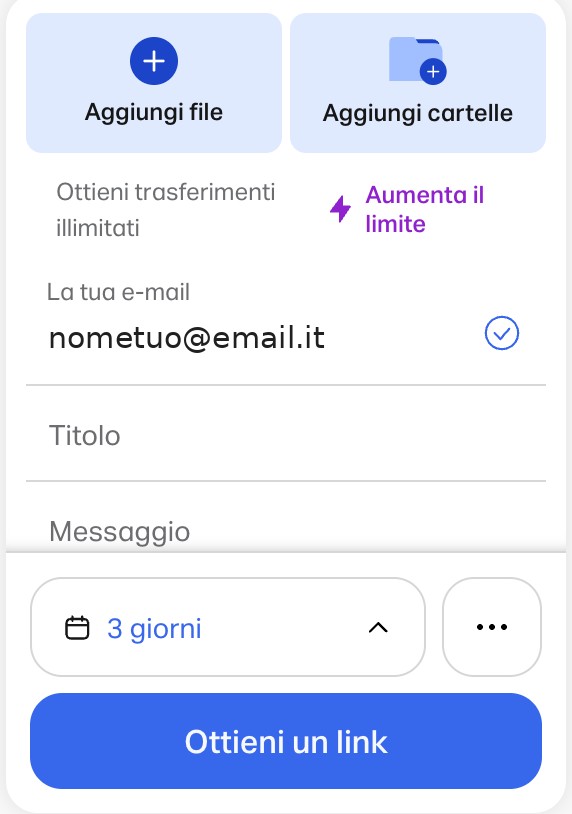
Vediamo la procedura completa dal browser del computer. All’apertura del sito trovi il riquadro di invio: da qui puoi aggiungere i file, scegliere come condividerli e impostare le opzioni.
- Vai su wetransfer.com e, se compare, gestisci il banner dei cookie scegliendo le tue preferenze.
- Clicca su “Aggiungi file” per selezionare uno o più file, oppure su “Aggiungi cartelle” per caricare un’intera cartella.
- Scegli la modalità di invio (le vediamo in dettaglio qui sotto): invio tramite e-mail oppure creazione di un link.
- Se vuoi, aggiungi un titolo e un messaggio per dare contesto al destinatario.
- Controlla la scadenza (con il piano gratuito è fissa a 3 giorni) ed eventuali opzioni avanzate.
- Premi “Trasferisci” (invio via email) oppure “Ottieni un link” e attendi il completamento del caricamento.
Metodo 1 — Invio tramite e-mail
Con questa modalità WeTransfer spedisce automaticamente l’email al destinatario. Ti basta inserire l’indirizzo email di chi riceve e il tuo indirizzo: il destinatario riceverà un messaggio con il pulsante per scaricare i file. È comodo quando invii a una o poche persone e vuoi che ricevano subito una notifica.
Metodo 2 — Creazione di un link
Scegliendo “Crea link” (o “Ottieni un link”), WeTransfer genera un collegamento che puoi copiare e condividere dove vuoi: WhatsApp, Telegram, un documento, un post o un messaggio. È la soluzione più flessibile, soprattutto se devi inviare lo stesso file a più persone o pubblicarlo in un gruppo.
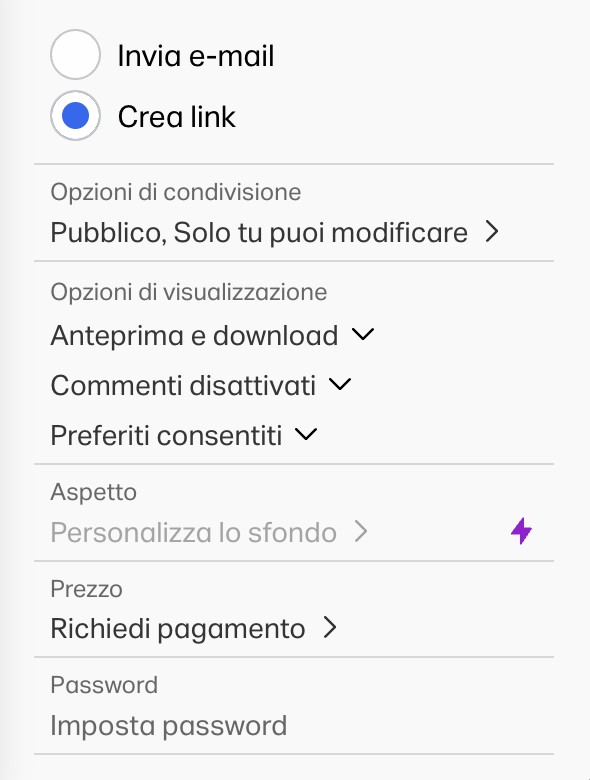
Dal menu delle opzioni (l’icona con i tre puntini) puoi personalizzare diversi aspetti del trasferimento:
- Opzioni di condivisione: decidi chi può vedere e chi può modificare il trasferimento.
- Opzioni di visualizzazione: scegli se il destinatario può solo scaricare oppure anche vedere l’anteprima, attiva o disattiva i commenti e i preferiti.
- Password: puoi proteggere il download con una password (funzione legata ai piani a pagamento).
- Richiedi pagamento: consente di far pagare il download del trasferimento, utile per chi vende contenuti digitali.
- Personalizza lo sfondo: cambia l’aspetto della pagina di download (contrassegnata dal simbolo ⚡, è una funzione premium).
Il tempo di caricamento dipende dalla dimensione dei file e dalla velocità della tua connessione: per file molto grandi conviene usare una rete stabile e non chiudere la scheda del browser finché l’upload non è terminato.
Esempio pratico: dall’invio al link pronto
Una volta premuto “Ottieni un link” e completato il caricamento, WeTransfer mostra la schermata “Hai finito!” con il link pronto da condividere. Da qui puoi copiare il collegamento con un clic (“Copia il link”), condividerlo tramite QR code oppure aprirne l’anteprima con “Visualizza”.
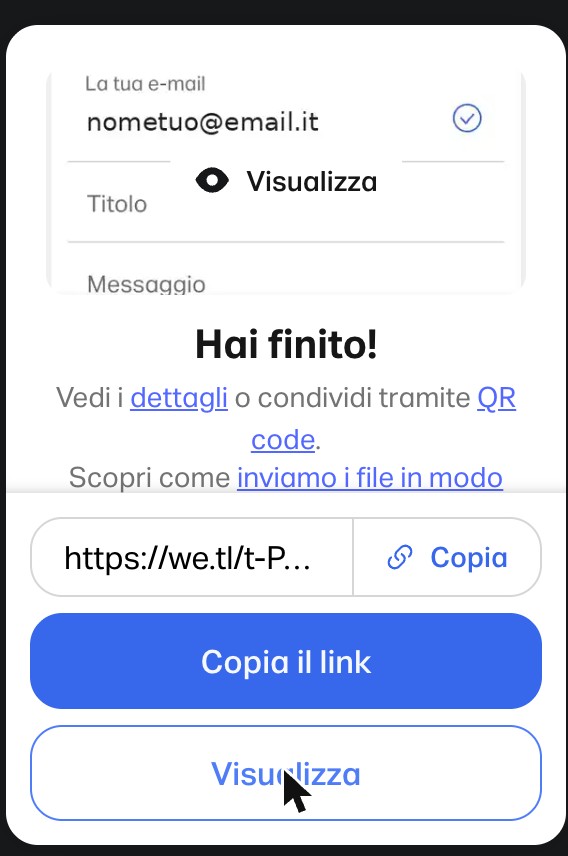
Aprendo i dettagli del trasferimento trovi informazioni utili: la data di scadenza del link, il numero di download e anteprime, il controllo degli accessi (ad esempio “Pubblico”) e la conferma che i file sono criptati. Dalla stessa schermata puoi gestire le impostazioni extra, come anteprima e download, commenti, protezione con password (sui piani a pagamento) e richiesta di pagamento.
Come inviare file con WeTransfer da smartphone (Android e iPhone)
WeTransfer si può usare anche in mobilità, in due modi:
- Dal browser del telefono: apri wetransfer.com da Chrome o Safari e segui la stessa procedura del computer. Comodo per un invio occasionale senza installare nulla.
- Con l’app WeTransfer: disponibile per Android (Google Play) e iPhone/iPad (App Store), permette di inviare foto e video direttamente dalla galleria del telefono, spesso il caso d’uso più frequente da mobile.
In entrambi i casi valgono gli stessi limiti del piano scelto (per il gratuito: 3 GB al mese, 10 trasferimenti, link di 3 giorni).
Come ricevere e scaricare file da un link WeTransfer
Ricevere file è ancora più semplice e non richiede alcun account:
- Apri il link ricevuto via email o via chat.
- Nella pagina di WeTransfer vedrai l’elenco dei file e, se abilitata, l’anteprima.
- Clicca su “Scarica” (o “Download”) per salvare tutto sul tuo dispositivo; in genere i file multipli vengono scaricati in un unico archivio .zip.
- Ricorda di scaricare entro la scadenza: con i trasferimenti gratuiti hai 3 giorni, dopodiché il link non funziona più.
Se il link è scaduto, l’unica soluzione è chiedere al mittente di rifare l’invio.
WeTransfer non è solo invio file: le altre funzioni
Negli anni WeTransfer è diventato una piccola suite di strumenti per lavorare con i file. Oltre all’invio, nell’interfaccia trovi diverse funzioni utili soprattutto a chi lavora con contenuti digitali:
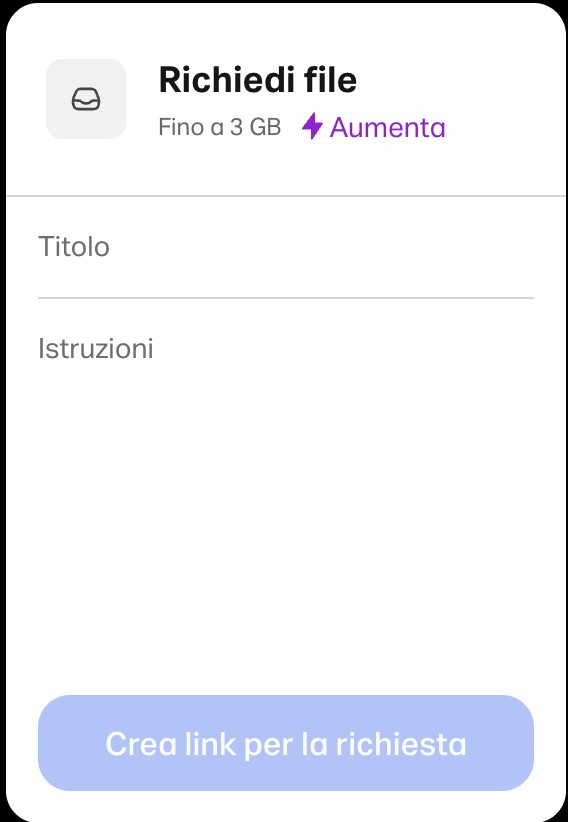
- Richiedi file: crei un link con cui altre persone possono inviarti i loro file (fino a 3 GB sul piano gratuito), senza bisogno che abbiano un account. Perfetto quando sei tu a dover ricevere materiale pesante, ad esempio da un cliente o un collaboratore.
- Showcase: trasforma i file che invii in una pagina pubblica ordinata — con il tuo nome, i tuoi lavori e i contatti — senza dover costruire un sito. È pensato per professionisti e creativi che vogliono presentare un portfolio.
- WeTransfer Sign (Firma): permette di far firmare documenti PDF in modo elettronico. Carichi il PDF, lo invii per la firma e segui lo stato fino al completamento.
- Branding: sui piani a pagamento puoi personalizzare l’aspetto dei trasferimenti e delle pagine di download con il tuo marchio, i tuoi colori e uno sfondo su misura.
I limiti del piano gratuito di WeTransfer
Il piano Free è pensato per un uso occasionale e personale. Al momento della scrittura (novembre 2026), sul sito ufficiale prevede questi limiti:
| Caratteristica | Piano Free |
|---|---|
| Dati inviabili | fino a 3 GB al mese |
| Numero di trasferimenti | fino a 10 al mese |
| Durata del link | 3 giorni |
| Registrazione | non obbligatoria |
| Protezione con password | non inclusa (solo piani a pagamento) |
| Tipo di utilizzo | personale e non commerciale |
| Pubblicità | sì, a schermo intero durante l’uso |
Attenzione: molte guide più datate indicano ancora il vecchio limite di “2 GB per singolo invio”. Dopo la riorganizzazione dei piani, il tetto gratuito è diventato complessivo: 3 GB e 10 trasferimenti nell’arco del mese. Se ti servono invii più capienti o frequenti, dovrai passare a un piano a pagamento oppure usare un’alternativa.
Come inviare file più grandi di 3 GB gratis
Il tetto di 3 GB al mese del piano gratuito può andare stretto con video, raccolte di foto o progetti pesanti. Senza passare a un piano a pagamento hai comunque qualche strada:
- Comprimi prima di inviare: raccogli i file in un archivio .zip oppure, per i PDF, alleggeriscili con uno strumento gratuito (vedi la nostra guida a iLovePDF). Spesso basta a rientrare nel limite.
- Dividi l’invio: spezza il materiale in più trasferimenti separati, tenendo d’occhio il limite mensile complessivo e i 10 trasferimenti al mese del piano Free.
- Usa un servizio cloud: per file molto grandi o da condividere a lungo, caricali su Google Drive, Dropbox o OneDrive e invia il link (vedi più sotto “WeTransfer o cloud”).
- Valuta un’alternativa con limiti free più alti sul singolo invio, come indicato nella tabella delle alternative.
Se invii file pesanti di frequente, però, il piano a pagamento resta la soluzione più comoda: niente limite mensile e scadenze più lunghe.
I piani a pagamento: Ultimate, Teams e Bundle
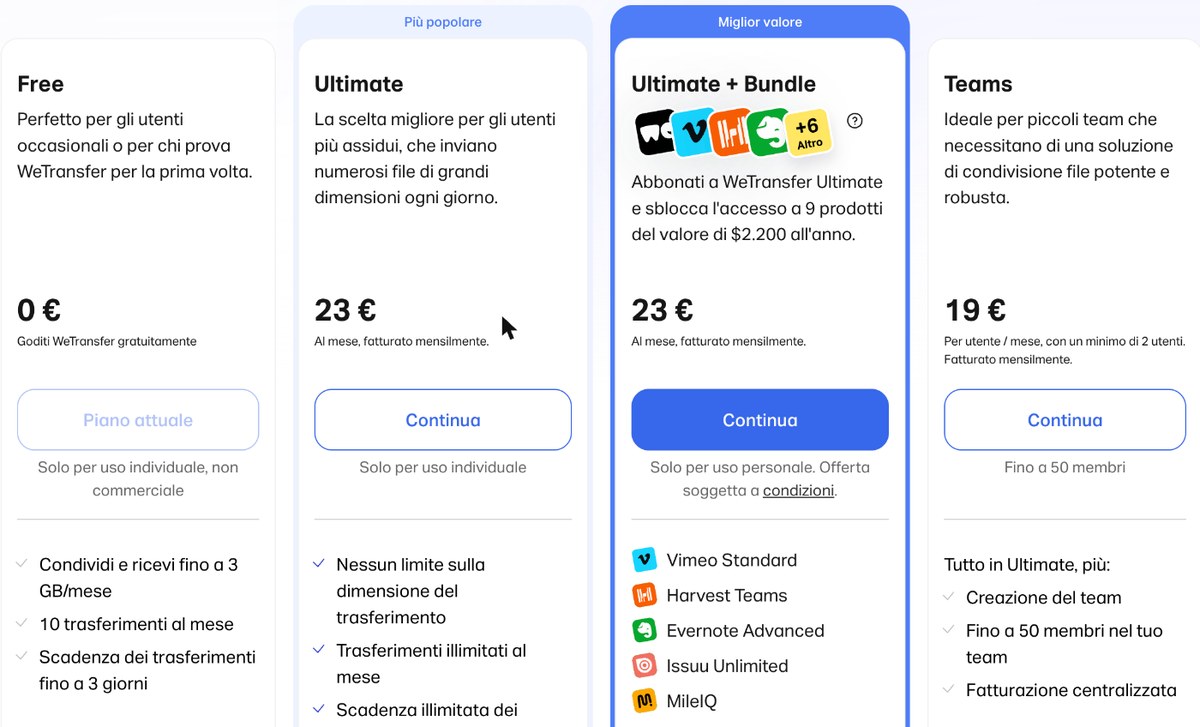
Chi usa WeTransfer in modo intensivo o per lavoro può scegliere un abbonamento. Questi i piani principali al momento della scrittura (prezzi con fatturazione mensile; la fatturazione annuale è più conveniente):
| Piano | Prezzo | Cosa include |
|---|---|---|
| Free | 0 € | Fino a 3 GB al mese, 10 trasferimenti, link validi 3 giorni. Uso personale. |
| Ultimate | 23 €/mese | Nessun limite di dimensione, trasferimenti illimitati, scadenza personalizzabile, branding personalizzato, scansione anti-malware e recupero dei trasferimenti scaduti. |
| Ultimate + Bundle | 23 €/mese | Tutto Ultimate, più gli abbonamenti ad altre app del gruppo (come Vimeo, Evernote e Issuu). |
| Teams | 19 €/utente al mese (min. 2) | Tutto Ultimate, più la gestione del team fino a 50 membri e la fatturazione centralizzata. |
I prezzi e i limiti possono variare nel tempo e in base al Paese: verifica sempre le cifre aggiornate sulla pagina ufficiale dei prezzi.
WeTransfer è sicuro? Privacy, cifratura e la questione dell’intelligenza artificiale
I trasferimenti avvengono tramite connessione cifrata e i file vengono cancellati automaticamente alla scadenza del link: un elemento che gioca a favore della privacy, perché i dati non restano in rete a tempo indeterminato. Con i piani a pagamento puoi aggiungere un ulteriore livello di protezione impostando una password per il download.
Nel luglio 2025 il servizio è finito al centro di una polemica: una modifica dei termini di servizio (la clausola 6.3) sembrava concedere a WeTransfer una licenza molto ampia sui contenuti caricati, interpretata da molti utenti — soprattutto del mondo creativo — come la possibilità di usare i file per addestrare modelli di intelligenza artificiale. Dopo le proteste, il 15 luglio 2025 l’azienda ha riscritto i termini, eliminando ogni riferimento all’uso dell’AI e chiarendo di non usare — e di non aver mai usato — i file degli utenti per addestrare sistemi di intelligenza artificiale.
In generale, vale il consiglio valido per qualsiasi servizio di trasferimento: per documenti molto sensibili (dati personali, contratti, materiale riservato) valuta una protezione con password o strumenti di cifratura dedicati, e condividi il link solo con i destinatari previsti.
WeTransfer e la privacy dei dati aziendali (GDPR)
Per chi usa WeTransfer al lavoro — ad esempio uno studio che invia documenti ai clienti — contano anche riservatezza e conformità. Alcuni punti utili:
- Trasferimenti cifrati: i dati viaggiano su connessione protetta e i file vengono eliminati automaticamente alla scadenza del link (3 giorni sul piano Free).
- Proprietà europea: dal 2024 WeTransfer è di Bending Spoons, azienda italiana; un elemento che semplifica il quadro rispetto al GDPR europeo, anche se per i dettagli fa sempre fede l’informativa privacy ufficiale.
- Password sui download: per i trasferimenti riservati, la protezione con password è disponibile sui piani a pagamento.
- Dopo la polemica del 2025 sui termini di servizio, l’azienda ha chiarito di non usare i file degli utenti per addestrare intelligenze artificiali.
Per documenti altamente sensibili (dati sanitari, contratti riservati) valuta comunque strumenti con cifratura end-to-end o la condivisione tramite cloud aziendale con permessi controllati, ed elimina i file appena il destinatario li ha scaricati.
Problemi comuni con WeTransfer e come risolverli
- Il caricamento è lento o si blocca: dipende quasi sempre dalla connessione. Usa una rete stabile, chiudi le altre schede pesanti e non chiudere il browser durante l’upload. Per file enormi, mettili in coda quando la rete è più scarica.
- Il destinatario non ha ricevuto l’email: fagli controllare la cartella spam/posta indesiderata e verifica di aver scritto correttamente l’indirizzo. In alternativa, usa “Crea link” e invia tu il collegamento via chat.
- Il link è scaduto: con il piano gratuito dura 3 giorni. L’unica soluzione è rifare l’invio; con i piani a pagamento puoi impostare scadenze più lunghe.
- Il file è troppo grande / hai esaurito i GB del mese: comprimi i file in un .zip, dividi l’invio in più parti, passa a un piano a pagamento oppure usa un’alternativa con limiti più alti (vedi sotto).
- Il download si interrompe: riprova con una connessione stabile; per pacchetti molto grandi è normale che servano più minuti.
Le migliori alternative a WeTransfer
Se il piano gratuito non ti basta o vuoi valutare altre opzioni, ecco le alternative più valide:
| Servizio | Piano gratuito | Punto di forza |
|---|---|---|
| SwissTransfer | molto generoso (decine di GB per invio) | Di Infomaniak (Svizzera), grande attenzione alla privacy, senza account. |
| Smash | senza limite rigido di dimensione | Adatto a file molto grandi (che però richiedono più tempo). |
| Google Drive | 15 GB di spazio | Perfetto se usi già l’ecosistema Google; condivisione tramite link. |
| Dropbox | 2 GB di spazio | Cloud con condivisione via link e la funzione Dropbox Transfer. |
| TransferNow | piano gratuito con invio via email o link | Funzionamento molto simile a WeTransfer. |
WeTransfer o cloud: quale conviene
In sintesi: scegli un servizio come WeTransfer quando devi fare un invio occasionale di file pesanti a qualcuno, senza bisogno di conservarli. Scegli invece un cloud (Google Drive, Dropbox, OneDrive) quando devi archiviare i file nel tempo, lavorarci in modo condiviso o accedervi da più dispositivi. Spesso le due soluzioni convivono: il cloud per conservare, WeTransfer per spedire velocemente.
Consigli per inviare file di grandi dimensioni
- Comprimi i file in un archivio .zip prima di inviarli: riduci le dimensioni e spedisci più file in un colpo solo.
- Controlla la scadenza: con il piano gratuito il destinatario ha 3 giorni per scaricare, quindi avvisalo per tempo.
- Usa una connessione stabile e non chiudere il browser durante il caricamento.
- Tieni d’occhio i limiti mensili se invii spesso: 3 GB e 10 trasferimenti si esauriscono in fretta.
- Per documenti e PDF, valuta se unirli o convertirli prima dell’invio per alleggerire il pacchetto.
- Per materiale sensibile, usa la protezione con password (nei piani a pagamento) e condividi il link solo con chi di dovere.
Domande frequenti su WeTransfer
WeTransfer è gratis?
Sì, WeTransfer ha un piano gratuito che non richiede registrazione. Permette di inviare fino a 3 GB al mese, con un massimo di 10 trasferimenti e link che scadono dopo 3 giorni. Per limiti più alti esistono i piani a pagamento.
Quanti GB si possono inviare gratis con WeTransfer?
Con il piano Free puoi inviare e ricevere fino a 3 GB complessivi al mese. Il vecchio limite di 2 GB “per singolo invio” non è più valido: oggi il tetto è mensile ed è accompagnato dal limite di 10 trasferimenti al mese.
Serve registrarsi per usare WeTransfer?
No, l’invio di base funziona senza account: basta aprire wetransfer.com dal browser, aggiungere i file e inserire l’email del destinatario oppure generare un link da condividere.
Come si inviano file con WeTransfer?
Apri wetransfer.com, clicca su “Aggiungi file”, scegli se inviare tramite email (inserendo l’indirizzo del destinatario) o creare un link da condividere, quindi premi “Trasferisci” o “Ottieni un link” e attendi il caricamento.
Come si scaricano i file da un link WeTransfer?
Apri il link ricevuto, clicca su “Scarica” e i file verranno salvati sul tuo dispositivo, di solito in un unico archivio .zip se sono più di uno. Ricorda di farlo entro la scadenza del link.
Quanto durano i file su WeTransfer?
Con il piano gratuito i link e i file restano disponibili 3 giorni, poi vengono cancellati automaticamente. I piani a pagamento permettono scadenze più lunghe o personalizzabili.
Si può usare WeTransfer da smartphone?
Sì. Puoi usarlo dal browser del telefono aprendo wetransfer.com, oppure installare l’app WeTransfer per Android e iPhone, comoda per inviare foto e video direttamente dalla galleria.
Si può proteggere un trasferimento con password?
Sì, l’opzione per impostare una password sul download è disponibile nel pannello di invio, ma è riservata ai piani a pagamento. Sul piano gratuito non è attivabile.
WeTransfer è sicuro?
I trasferimenti usano una connessione cifrata e i file vengono eliminati alla scadenza. Dopo la polemica del 2025 sui termini di servizio, l’azienda ha chiarito di non usare i file degli utenti per addestrare intelligenze artificiali.
Chi possiede WeTransfer?
Dal 2024 WeTransfer è di proprietà di Bending Spoons, azienda italiana che gestisce anche app come Evernote e Vimeo.
Si possono richiedere file con WeTransfer?
Sì. La funzione “Richiedi file” permette di creare un link con cui altre persone possono inviarti i loro file (fino a 3 GB con il piano gratuito), senza bisogno che abbiano un account. È utile quando sei tu a dover ricevere materiale pesante.
Che cos’è WeTransfer Sign?
WeTransfer Sign, nella sezione Firma, è lo strumento per far firmare documenti PDF in modo elettronico: carichi il file, lo invii per la firma e segui lo stato fino al completamento.
Come inviare file più grandi di 3 GB gratis con WeTransfer?
Con il piano gratuito il limite è di 3 GB al mese. Per aggirarlo puoi comprimere i file (ad esempio in .zip o alleggerendo i PDF), dividere il materiale in più trasferimenti rispettando il limite mensile, oppure caricare i file su un cloud come Google Drive o Dropbox e inviarne il link. Per invii frequenti conviene un piano a pagamento.
WeTransfer è adatto all’invio di documenti aziendali?
Sì per l’uso quotidiano: i trasferimenti sono cifrati e i file si cancellano alla scadenza, e dal 2024 WeTransfer è dell’italiana Bending Spoons. Per i dati molto sensibili conviene usare la protezione con password (piani a pagamento) o un cloud aziendale con permessi controllati, verificando sempre l’informativa privacy ufficiale.


