


Google Meet è il servizio di videochiamate e riunioni online di Google: funziona direttamente dal browser, senza installare programmi, e permette di avviare o partecipare a una riunione in pochi secondi. È diventato uno degli strumenti più usati per lo smart working, le lezioni a distanza e le chiamate tra amici e familiari, anche grazie all’integrazione con Gmail e Google Calendar.
In questa guida completa vediamo come funziona Google Meet, come creare una riunione gratis da computer e da smartphone, come partecipare, quali sono le funzioni durante la chiamata, i limiti del piano gratuito, i piani a pagamento e le migliori alternative.
Che cos’è Google Meet e come funziona
Google Meet è una piattaforma di videoconferenza che consente di organizzare riunioni video a cui si partecipa tramite un semplice link. Chi organizza crea la riunione e condivide il collegamento; gli altri entrano cliccandolo, da computer (direttamente nel browser, senza installare nulla) o da smartphone con l’app.
Per creare una riunione serve un Account Google gratuito; per partecipare a una riunione altrui, spesso non è nemmeno necessario avere un account: basta il link e l’approvazione di chi ospita. Google Meet è integrato con Gmail e Google Calendar, quindi puoi avviare o pianificare una riunione direttamente da questi strumenti.

Come creare una riunione su Google Meet da computer
Dalla home di meet.google.com, clicca su “Nuova” (o “Nuova riunione”). Si aprono tre opzioni:
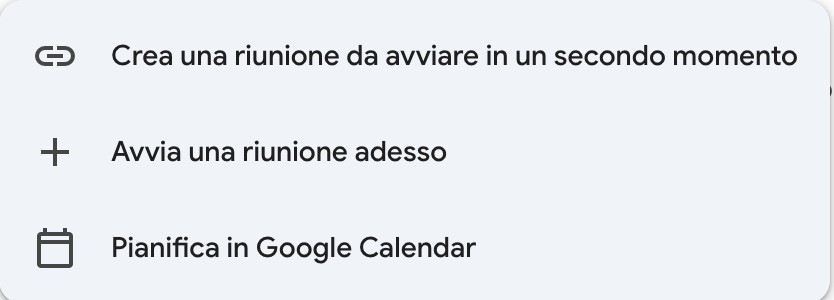
- Crea una riunione da avviare in un secondo momento: genera un link che puoi copiare e condividere; la riunione resta pronta per quando vorrai usarla.
- Avvia una riunione adesso: entri subito nella videochiamata e inviti gli altri condividendo il link.
- Pianifica in Google Calendar: apre Calendar per fissare la riunione in una data e ora, con tanto di invito automatico ai partecipanti.
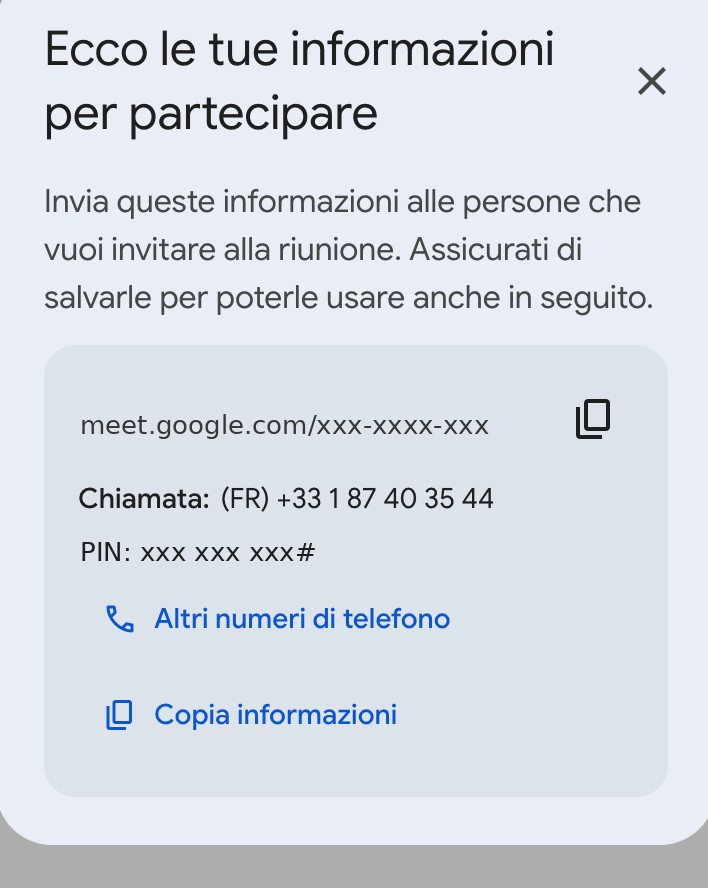
Scegliendo l’opzione “da avviare in un secondo momento”, Google Meet mostra le informazioni per partecipare: il link della riunione (del tipo meet.google.com/xxx-xxxx-xxx) e un numero di telefono con PIN per chi vuole collegarsi solo in audio.
Il modo più rapido: meet.new
Se hai fretta, digita meet.new nella barra degli indirizzi del browser: Google crea al volo una nuova riunione e ti porta subito dentro. È la scorciatoia più veloce quando non devi pianificare nulla.
Da Gmail e da Google Calendar
In Gmail trovi la sezione Meet nel menu laterale: da lì puoi avviare o pianificare una riunione. In Google Calendar, invece, quando crei un evento puoi aggiungere la videoconferenza di Google Meet con un clic: il link viene inserito nell’invito e inviato automaticamente agli ospiti.
Come partecipare a una riunione Google Meet
Partecipare è semplice:
- Con il link: clicca sul collegamento ricevuto (via email, chat o calendario) e verrai portato nella pagina della riunione.
- Con il codice: dalla home di Meet, inserisci il codice della riunione (la parte finale del link) nel campo “Inserisci un codice” e premi Partecipa.
Prima di entrare vedrai una schermata di anteprima in cui puoi attivare o disattivare microfono e videocamera. In base alle impostazioni di chi ospita, potresti dover attendere l’ammissione nella “sala d’attesa”.
Come pianificare una riunione in Google Calendar
Per gli incontri fissati in anticipo, il modo più ordinato è pianificarli in Google Calendar: il link Meet viene creato e inviato automaticamente agli invitati.
- Apri Google Calendar e crea un nuovo evento (o aprine uno esistente).
- Imposta data, ora e titolo, poi clicca su “Aggiungi videoconferenza di Google Meet”.
- Aggiungi gli invitati inserendo i loro indirizzi email: riceveranno l’invito con il link già pronto.
- Salva l’evento. All’ora stabilita, tu e gli ospiti entrerete nella riunione con un clic direttamente dal calendario.
Per gli appuntamenti fissi — una riunione settimanale, una lezione — conviene creare un evento ricorrente: il collegamento resta valido per tutte le occorrenze.
Come usare Google Meet da smartphone (Android e iPhone)
Da mobile conviene usare l’app Google Meet, disponibile gratuitamente per Android (Google Play) e iPhone/iPad (App Store). Dopo aver effettuato l’accesso con il tuo Account Google puoi:
- toccare Nuova per avviare o pianificare una riunione;
- inserire un codice per partecipare a una riunione esistente;
- entrare direttamente aprendo un link ricevuto sul telefono.
L’app gestisce automaticamente microfono e fotocamera del telefono (dovrai concedere i permessi la prima volta).
Le funzioni principali durante una riunione
Durante la videochiamata, nella barra dei comandi trovi gli strumenti più utili:
- Microfono e videocamera: li attivi o disattivi con un tocco.
- Presenta ora (condivisione schermo): mostri agli altri l’intero schermo, una finestra o una singola scheda del browser. È gratuita per tutti.
- Chat: per scrivere messaggi e link a tutti i partecipanti.
- Alza la mano e reazioni: per intervenire con ordine o rispondere con emoji.
- Sfondi ed effetti: puoi sfocare lo sfondo o sostituirlo con un’immagine.
- Sottotitoli in tempo reale: trascrivono ciò che viene detto, utili per l’accessibilità.
- Layout: scegli come visualizzare i partecipanti (griglia, in evidenza, ecc.).
- Registrazione: disponibile solo con i piani Google Workspace a pagamento.
Come condividere lo schermo e attivare i sottotitoli
Due tra le funzioni gratuite più usate durante una riunione sono la condivisione dello schermo e i sottotitoli in tempo reale.
Per condividere lo schermo, durante la riunione clicca su “Presenta ora” nella barra in basso e scegli cosa mostrare: l’intero schermo, una singola finestra oppure una scheda del browser (quest’ultima è la scelta migliore per mostrare un video, perché condivide anche l’audio). Per terminare, premi “Interrompi presentazione”.
Per i sottotitoli automatici, attiva “Attiva sottotitoli” (l’icona CC) nella barra dei comandi: Google Meet trascrive in tempo reale ciò che viene detto. Dalle impostazioni puoi scegliere la lingua dei sottotitoli, comodo per seguire meglio una riunione o per l’accessibilità.
Come cambiare sfondo, attivare effetti e filtri
Google Meet permette di modificare lo sfondo per non mostrare la stanza alle spalle o semplicemente per un tocco più professionale.
Prima di entrare, nella schermata di anteprima, oppure durante la riunione dal menu con i tre puntini, scegli “Applica effetti visivi”. Da lì puoi:
- Sfocare lo sfondo (in modo leggero o totale), lasciando a fuoco solo te;
- sostituirlo con un’immagine tra quelle proposte o con una tua foto (ad esempio un ufficio o un ambiente neutro);
- applicare filtri ed effetti, utili soprattutto nelle chiamate informali.
Gli sfondi rendono meglio con una buona illuminazione; su computer poco potenti possono appesantire il video, quindi se la chiamata rallenta conviene disattivarli.
Scorciatoie da tastiera utili su Google Meet
Da computer, alcune scorciatoie velocizzano le operazioni più frequenti durante una riunione:
| Azione | Windows / Linux | Mac |
|---|---|---|
| Attiva/disattiva microfono | Ctrl + D | Cmd + D |
| Attiva/disattiva videocamera | Ctrl + E | Cmd + E |
| Elenco completo delle scorciatoie | Shift + ? | Shift + ? |
Premendo Shift + ? durante la riunione, Google Meet apre la lista completa delle scorciatoie disponibili.
I limiti del piano gratuito di Google Meet
Con un normale Account Google (gratuito), al momento della scrittura (novembre 2026) i limiti sono questi:
| Caratteristica | Piano gratuito |
|---|---|
| Partecipanti per riunione | fino a 100 |
| Durata riunioni di gruppo (3+ persone) | massimo 60 minuti |
| Durata chiamate 1 a 1 | fino a 24 ore |
| Condivisione schermo | inclusa |
| Registrazione delle riunioni | non inclusa (solo Workspace) |
| Costo | gratuito con Account Google |
Quando una riunione di gruppo si avvicina ai 60 minuti, Google mostra un avviso poco prima della scadenza. Un trucco pratico per continuare senza pagare è ricreare al volo una nuova riunione e reinviare il link, ma se ti servono spesso incontri più lunghi conviene valutare un piano a pagamento o un’alternativa.
I piani a pagamento: Google Workspace
Per esigenze professionali, Google Meet è incluso in Google Workspace, la suite in abbonamento di Google (che comprende anche Gmail professionale, Drive, Documenti, ecc.). Con i piani a pagamento ottieni:
- riunioni di gruppo senza il limite dei 60 minuti (fino a 24 ore);
- un numero maggiore di partecipanti (fino a diverse centinaia o 1.000, a seconda del piano);
- la registrazione delle riunioni su Google Drive;
- funzioni avanzate come le stanze per gruppi di lavoro, i sondaggi e il tracciamento delle presenze.
I prezzi partono da pochi euro per utente al mese e variano in base al piano e al Paese: verifica le cifre aggiornate sulla pagina ufficiale di Google Workspace.
Google Meet è sicuro?
Google Meet funziona interamente nel browser (nessun plugin o software da installare, un punto a favore della sicurezza) e le riunioni sono protette con crittografia dei dati in transito. Chi organizza ha inoltre a disposizione diversi controlli: può gestire chi entra tramite la sala d’attesa, rimuovere i partecipanti e limitare chi può condividere lo schermo o scrivere in chat. Per le riunioni pubbliche, condividi il link solo con le persone invitate ed evita di pubblicarlo apertamente.
Problemi comuni con Google Meet e come risolverli
- Non si sente l’audio o non si vede il video: controlla che il browser abbia i permessi per microfono e fotocamera e che il dispositivo giusto sia selezionato nelle impostazioni di Meet.
- Non riesci a entrare nella riunione: verifica di aver inserito il codice corretto; se c’è la sala d’attesa, devi essere ammesso da chi ospita.
- La riunione si è chiusa dopo un’ora: è il limite di 60 minuti del piano gratuito per i gruppi. Ricrea la riunione o passa a un piano a pagamento.
- Video a scatti o connessione instabile: chiudi le altre schede e app pesanti, disattiva la videocamera per risparmiare banda e usa una rete stabile.
- Il link non funziona: potrebbe essere scaduto o errato; chiedi a chi organizza di reinviartelo.
Le migliori alternative a Google Meet
| Servizio | Piano gratuito | Note |
|---|---|---|
| Zoom | riunioni di gruppo fino a 40 minuti | Molto diffuso, ricco di funzioni per webinar ed eventi. |
| Microsoft Teams | versione gratuita disponibile | Integrato con l’ecosistema Microsoft 365; ha sostituito Skype, dismesso nel 2025. |
| Jitsi Meet | gratuito e senza account | Open source, senza limiti di tempo rigidi; ottimo per la privacy. |
| videochiamate di gruppo da app | Pratico per chiamate informali da smartphone. |
Consigli per riunioni online senza intoppi
- Prova audio e video qualche minuto prima, soprattutto se moderi tu la riunione.
- Silenzia il microfono quando non parli, per evitare rumori di fondo.
- Usa una connessione stabile e, se la linea è debole, spegni la videocamera.
- Condividi il link in anticipo e, per gli incontri ricorrenti, pianificali in Google Calendar.
- Per gruppi grandi, assegna un moderatore che gestisca microfoni e richieste di intervento.
Domande frequenti su Google Meet
Google Meet è gratis?
Sì, Google Meet è gratuito per chiunque abbia un Account Google. Il piano gratuito consente riunioni fino a 100 partecipanti; le videochiamate di gruppo hanno però un limite di 60 minuti.
Quanto dura una riunione gratuita su Google Meet?
Le riunioni di gruppo (tre o più persone) durano al massimo 60 minuti con il piano gratuito. Le chiamate individuali, invece, possono arrivare fino a 24 ore.
Quante persone possono partecipare a Google Meet?
Con il piano gratuito fino a 100 partecipanti per riunione. Con i piani Google Workspace a pagamento il numero sale fino a diverse centinaia o 1.000, a seconda del piano.
Serve un account per usare Google Meet?
Per creare una riunione serve un Account Google gratuito. Per partecipare a una riunione altrui, spesso basta il link e l’approvazione di chi ospita, senza bisogno di un account.
Come si crea una riunione su Google Meet?
Vai su meet.google.com, clicca su “Nuova” e scegli se creare un link per dopo, avviare subito la riunione o pianificarla in Google Calendar. In alternativa, digita meet.new per crearne una all’istante.
Serve installare un programma per usare Google Meet?
No, da computer Google Meet funziona direttamente nel browser, senza installare nulla. Su smartphone conviene invece usare l’app gratuita per Android e iPhone.
Si può registrare una riunione su Google Meet?
La registrazione delle riunioni è disponibile solo con i piani Google Workspace a pagamento; con il piano gratuito non è possibile registrare.
Come si condivide lo schermo su Google Meet?
Durante la riunione, usa il pulsante “Presenta ora” per mostrare agli altri l’intero schermo, una finestra o una singola scheda del browser. È una funzione gratuita.
Google Meet è sicuro?
Le riunioni sono protette con crittografia dei dati in transito e funzionano nel browser senza plugin. Chi organizza può gestire gli accessi con la sala d’attesa e rimuovere i partecipanti indesiderati.
Qual è la differenza tra Google Meet e Zoom?
Sono entrambi servizi di videoconferenza. Google Meet è integrato con Gmail e Calendar e sul piano gratuito limita le riunioni di gruppo a 60 minuti; Zoom, nel piano gratuito, le limita a 40 minuti. La scelta dipende dalle funzioni e dall’ecosistema che usi.
Come si pianifica una riunione ricorrente su Google Meet?
Crea l’evento in Google Calendar, aggiungi la videoconferenza di Google Meet e imposta la ripetizione (ad esempio ogni settimana): il link resta valido per tutte le occorrenze e viene inviato automaticamente agli invitati.
Come si attivano i sottotitoli su Google Meet?
Durante la riunione premi “Attiva sottotitoli” (l’icona CC) nella barra dei comandi: Meet trascrive in tempo reale ciò che viene detto. Dalle impostazioni puoi anche scegliere la lingua dei sottotitoli.
Come si cambia lo sfondo su Google Meet?
Nella schermata di anteprima prima di entrare, o durante la riunione dal menu con i tre puntini, scegli “Applica effetti visivi”: da lì puoi sfocare lo sfondo, sostituirlo con un’immagine o applicare filtri ed effetti.
Si può usare Google Meet senza un account Google?
Per partecipare a una riunione altrui spesso basta aprire il link ed essere ammessi da chi ospita, anche senza account. Per creare una riunione, invece, serve un Account Google gratuito.